Спор с продавцом, который вдруг «забыл» об обещанной скидке. Оскорбления в комментариях. Отзыв, удалённый через час после публикации, или цена на сайте, которая не совпадает с чеком. Во всех этих ситуациях решает одно: успели ли вы сохранить доказательство, пока страница не изменилась.
Российские суды давно принимают скриншоты. Верховный суд в пункте 55 постановления Пленума № 10 от 23 апреля 2019 года разъяснил, что распечатку материалов из интернета можно использовать как доказательство, если на ней указаны адрес страницы и время получения, а заверил её участник дела. Нотариальный осмотр при этом не обязателен, хотя в спорных ситуациях он остаётся самым надёжным вариантом. Значит, программа для фиксации должна снимать страницу целиком, показывать адрес и время и по возможности сохранять видео того, как вы до этой страницы добрались. Ниже десять инструментов, которые с этим справляются, а в конце советы по оформлению. Статья не заменяет консультацию юриста, но поможет подготовиться заранее.
1. ClipLoader
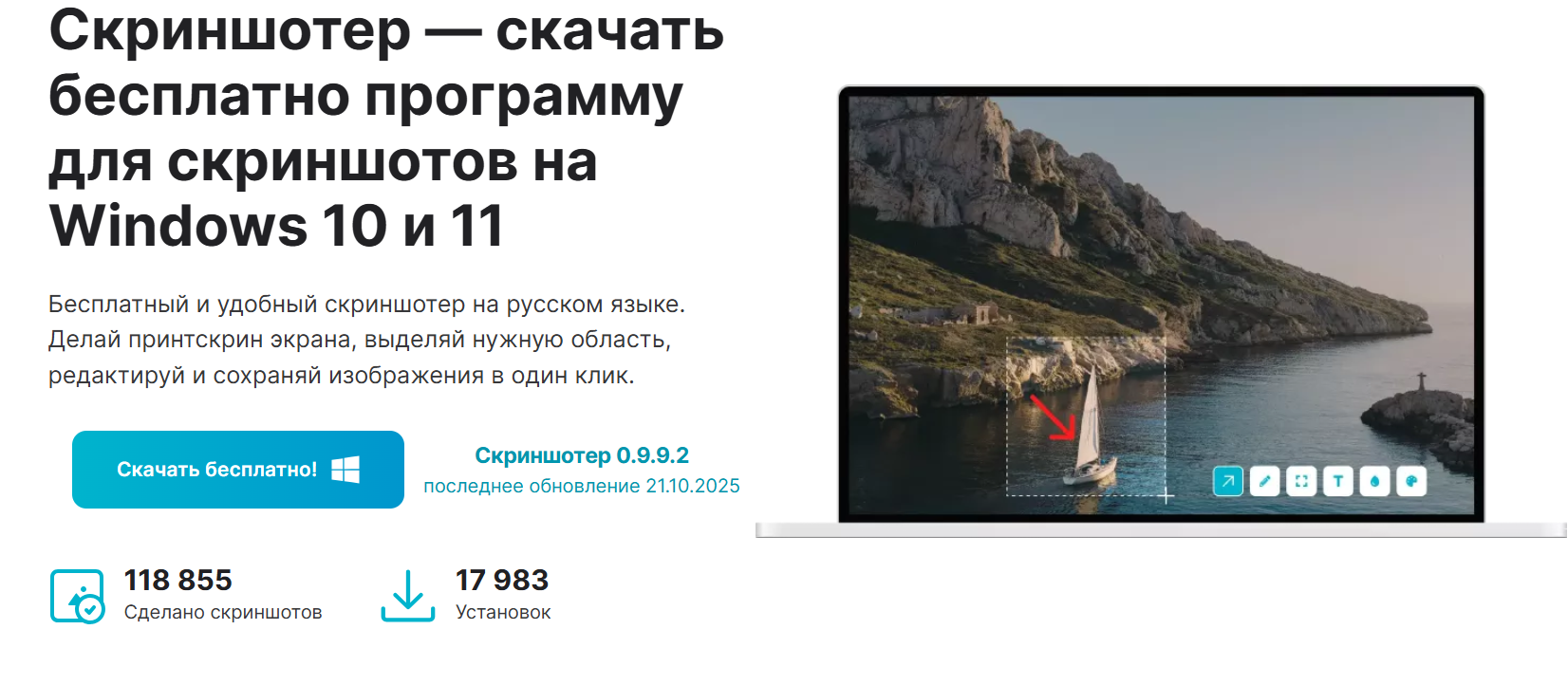
ClipLoader удобен для экстренной фиксации, когда счёт идёт на минуты и страница может исчезнуть. Нажали Print Screen, обвели нужный участок вместе с адресной строкой браузера, и снимок уже сохранён. Программа умеет захватывать экран целиком, поэтому в кадр легко попадут часы на панели задач, подтверждающие время. Если переписка длинная, можно записать видео и неторопливо прокрутить диалог, комментируя происходящее голосом.
Хороший скриншотер экрана компьютера должен бережно хранить оригиналы, и в ClipLoader можно заранее выбрать отдельную папку для таких файлов. Для публикации или передачи юристу копию редактируют отдельно: закрывают размытием чужие телефоны или подчёркивают важную фразу стрелкой. Загрузка в облако со ссылкой создаёт резервный экземпляр на случай, если с компьютером что-то случится. Всё это доступно бесплатно и на русском языке, без необходимости копаться в сложных настройках.
Плюсы:
- Мгновенный запуск по клавише Print Screen.
- Снимок всего экрана вместе с системными часами.
- Запись видео с прокруткой переписки и голосом.
- Отдельная папка для хранения оригиналов.
- Размытие для подготовки копий.
- Резервная копия в облаке.
- Бесплатный и русскоязычный.
2. Awesome Screenshot
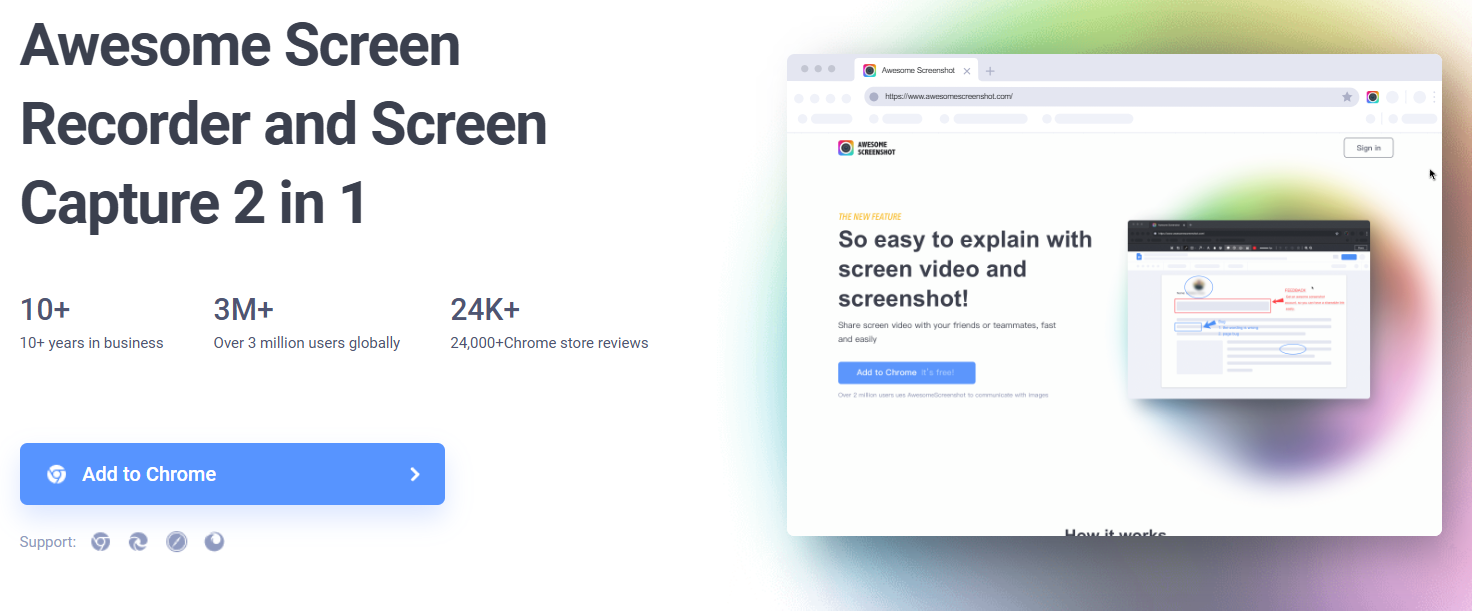
Awesome Screenshot особенно ценен, когда нужно сохранить длинную страницу полностью: карточку товара с условиями, ленту комментариев или пост с обсуждением. Расширение само прокручивает страницу и склеивает её в одно изображение, так что ничего не выпадает из контекста. Снимок можно сохранить в PDF, который удобно распечатать и заверить. Есть и запись экрана, если важно показать, как вы открывали страницу и листали переписку.
Для доказательных целей надёжнее сохранять файлы локально, где количество скриншотов не ограничено. Облако бесплатного тарифа вмещает лишь сотню снимков, а локальные видеозаписи без подписки обрываются на пяти минутах. Перед съёмкой убедитесь, что адресная строка попала в кадр, ведь при захвате всей страницы расширение сохраняет в первую очередь её содержимое. В таком случае дополнительно сделайте обычный скриншот окна браузера с адресом и системными часами.
Плюсы:
- Автоматическая прокрутка и склейка длинных страниц.
- Сохранение в PDF для печати.
- Запись экрана для показа всего процесса.
- Локальные снимки без ограничений.
- Работает в браузерах и как отдельное приложение.
Минусы:
- Адресная строка не всегда попадает в полностраничный снимок.
- Локальные видео бесплатно ограничены пятью минутами.
- В бесплатном облаке помещается только 100 снимков.
3. FastStone Capture
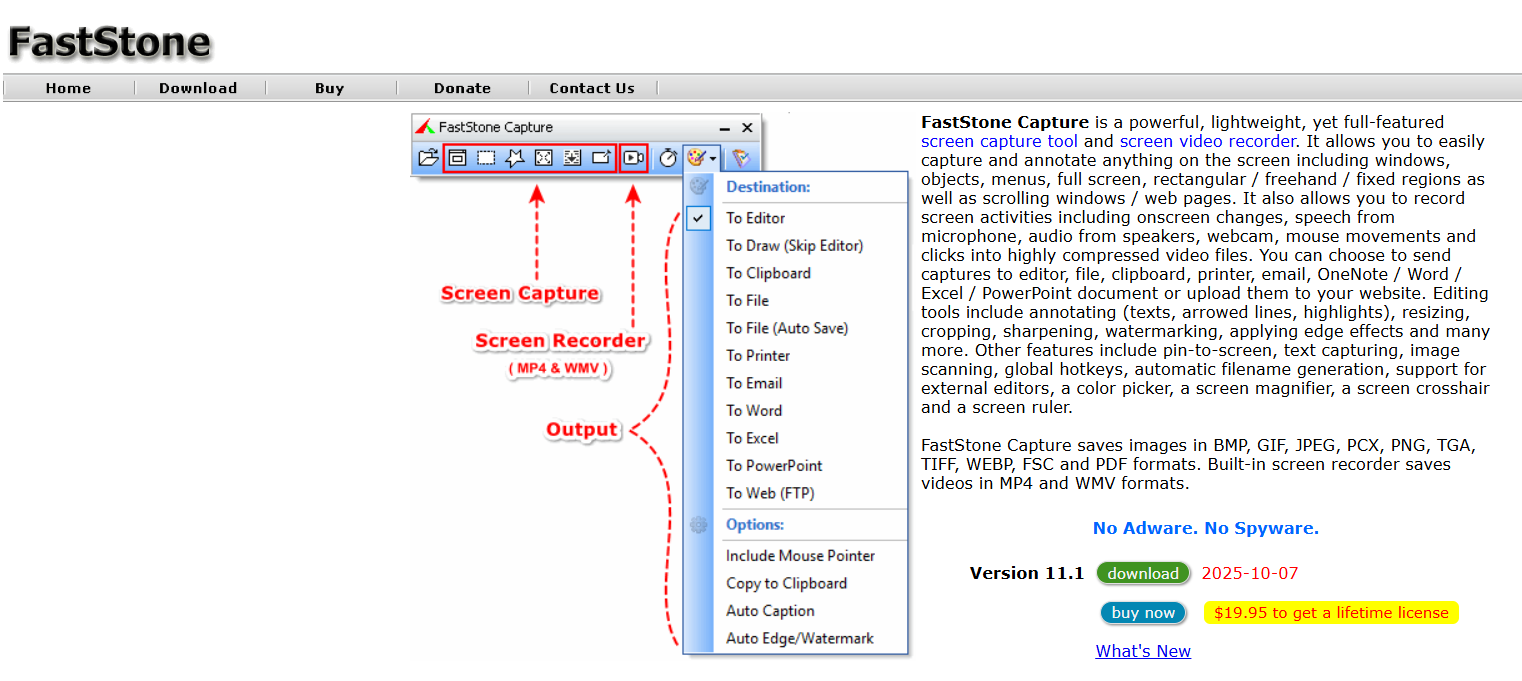
FastStone Capture словно создан для аккуратной фиксации. В нём есть захват прокручиваемых окон, в том числе с горизонтальной и вертикальной прокруткой, а также особый режим, который снимает прокручиваемый участок даже без видимой полосы прокрутки. Это выручает в мессенджерах и веб-версиях соцсетей, где лента подгружается постепенно. Отдельно полезна автосъёмка экрана через заданные интервалы, если нужно зафиксировать изменения во времени.
Главная находка для доказательств: в редакторе клавиша J добавляет на изображение отметку даты и времени, а в настройках вывода его можно включить автоматически. Имена файлов формируются по шаблону с датой, так что хронология не перепутается. Серию скриншотов легко собрать в единый PDF-файл для печати и подписи. Программа платная, но за 29,95 доллара вы получаете инструмент, который прослужит годами.
Плюсы:
- Штамп даты и времени вручную или автоматически.
- Разные режимы захвата с прокруткой.
- Автосъёмка через заданный интервал.
- Имена файлов по шаблону с датой.
- Объединение снимков в PDF.
Минусы:
- Платная после пробного месяца.
- Только для Windows.
- Штамп берёт время с компьютера, поэтому часы нужно проверять.
4. PicPick
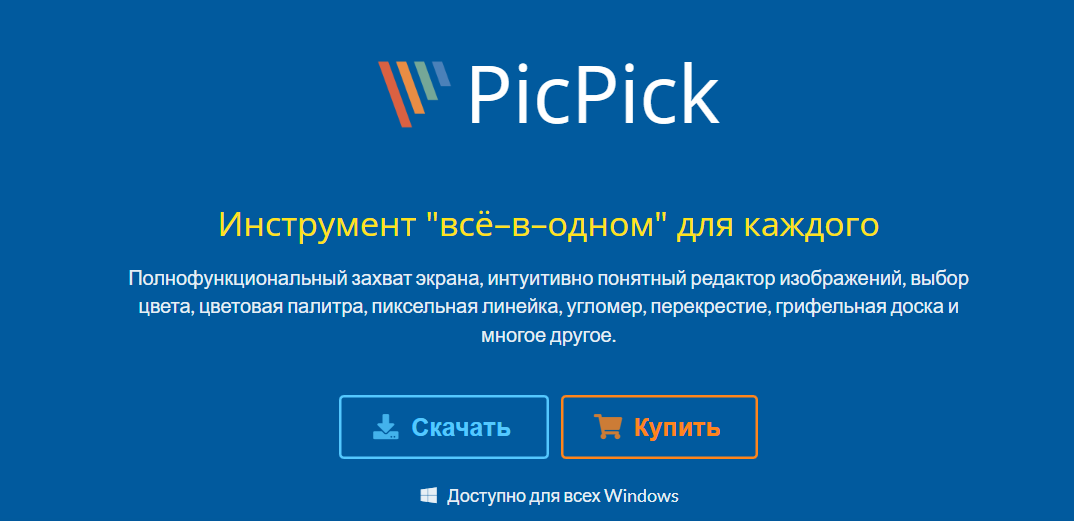
PicPick снимает окна с прокруткой, фиксированные области и произвольные фрагменты, поэтому подходит для сохранения длинных переписок в веб-версиях мессенджеров. Можно включить захват вместе с курсором, если важно показать, на какое сообщение вы указываете. Программа поддерживает несколько мониторов, что удобно, когда диалог открыт на одном экране, а документы на другом. Автосохранение и собственные шаблоны имён помогают держать архив в порядке.
Сохранять результат можно в PNG, JPEG, BMP, GIF и PDF, а при необходимости сразу вставлять в документ Word для составления претензии. Встроенный редактор позволяет сделать копию с пометками и размытием, не трогая исходник. Разработчик подчёркивает, что программа работает полностью локально и не собирает данные об использовании. Для личных нужд PicPick бесплатен, а компаниям потребуется коммерческая лицензия.
Плюсы:
- Захват окон с прокруткой.
- Курсор в кадре по желанию.
- Поддержка нескольких мониторов.
- Экспорт в PDF и отправка в Word.
- Полностью локальная работа.
Минусы:
- Работает только в Windows.
- Коммерческое использование платное.
- Для разовой задачи интерфейс перегружен.
5. Bandicam
Bandicam пригодится, когда статичного снимка мало и нужно показать процесс целиком: как вы открыли сайт, перешли в раздел и увидели нужную информацию. Видео с непрерывной прокруткой выглядит убедительнее набора разрозненных картинок. Во время записи можно одним нажатием сохранять отдельные кадры как изображения. Запись нескольких мониторов позволяет держать в кадре и браузер, и системные часы.
Функция расшифровки речи на базе ИИ превращает запись разговора или видеовстречи в текст, который удобно цитировать. Запись по расписанию выручит, если нужно зафиксировать трансляцию или страницу в определённое время. Для доказательных целей важно одно ограничение: в бесплатном режиме на видео появляется водяной знак, а длина записи урезана, так что серьёзные записи лучше делать в полной версии. Лицензию для частного лица можно купить на год или бессрочно.
Плюсы:
- Видео всего процесса от открытия сайта до нужной страницы.
- Сохранение отдельных кадров во время записи.
- Запись нескольких мониторов.
- Расшифровка речи в текст.
- Запуск записи по расписанию.
Минусы:
- Водяной знак и лимит в бесплатной версии.
- Полноценная работа только с лицензией.
- Видео занимает много места на диске.
6. ShareX
ShareX предлагает сразу несколько инструментов, полезных для фиксации. Прокручивающий захват склеивает длинную страницу или ленту сообщений в одно изображение, а автоматическая съёмка сохраняет экран по таймеру. Имена файлов настраиваются так, чтобы в них попадали дата и время. После каждого снимка программа способна выполнить цепочку действий, например сохранить копию и отправить её в выбранное хранилище.
Распознавание текста выручит, когда нужно быстро перенести фразу из переписки в претензию. Для видео доступна запись экрана в MP4 через FFmpeg, так что процесс листания тоже можно сохранить. Программа бесплатная, без рекламы и с открытым кодом, а значит, подходит и для личных, и для рабочих споров. Разобраться в настройках придётся самостоятельно, зато потом фиксация будет занимать секунды.
Плюсы:
- Склейка длинных страниц при прокрутке.
- Автоматическая съёмка по таймеру.
- Дата и время в названии файлов.
- Распознавание текста со снимка.
- Бесплатная запись видео.
Минусы:
- Работает только в Windows.
- Настройки сложны для новичка.
- Для видео нужно отдельно загрузить FFmpeg.
7. OBS Studio
OBS Studio хорош для длительной фиксации, когда нужно записать прямой эфир, онлайн-аукцион или многочасовую переписку. Ограничений по длительности нет, водяных знаков тоже, а качество видео настраивается под объём диска. Сцену можно собрать так, чтобы в кадре одновременно были окно браузера и часы Windows. Запись идёт непрерывно, и это снимает сомнения в том, что нужные фрагменты вырезаны или подменены.
Программа позволяет сделать снимок текущей сцены по горячей клавише, если посреди записи понадобился отдельный кадр. Звук пишется отдельными источниками, поэтому ваш голос и звук страницы можно разнести. Для фиксации разумно выбрать формат MKV, который не портится при внезапном отключении питания, а потом перепаковать запись в MP4 средствами самой OBS. Первая настройка займёт время, но потом программа будет работать как часы.
Плюсы:
- Никаких ограничений по длительности записи.
- Нет водяных знаков.
- Браузер и часы можно держать в одном кадре.
- Снимки по горячей клавише во время записи.
- Устойчивый к сбоям формат MKV с перепаковкой в MP4.
Минусы:
- Сложная первоначальная настройка.
- Нет редактора для скриншотов.
- Длинные записи занимают много места.
8. TechSmith Screencast
TechSmith Screencast полезен не столько для съёмки, сколько для хранения и передачи доказательств. Снимки, сделанные в Snagit, загружаются в облако, откуда их можно показать юристу или второй стороне по ссылке. Доступ закрывается кодовой фразой, а просматривать файлы можно без регистрации. Облачная копия выручит, если файлы на компьютере пропадут.
Сам Snagit, с которым работает Screencast, умеет захватывать длинные страницы целиком и автоматически скрывать чувствительные данные, так что в облако попадают цельные и аккуратные изображения. Комментарии и коллекции помогают собрать материалы по одному делу в одном месте и обсуждать их с юристом. Бесплатный аккаунт хранит файлы 12 месяцев, поэтому для долгих разбирательств держите ещё и локальные копии. Интерфейс на английском, а Snagit распространяется платно.
Плюсы:
- Облачное хранение материалов дела.
- Доступ по кодовой фразе.
- Коллекции для группировки доказательств.
- Снимки длинных страниц через Snagit.
- Просмотр без регистрации.
Минусы:
- Бесплатно файлы хранятся только год.
- Интерфейс на английском.
- Для съёмки нужен платный Snagit.
9. Aiseesoft Screen Recorder
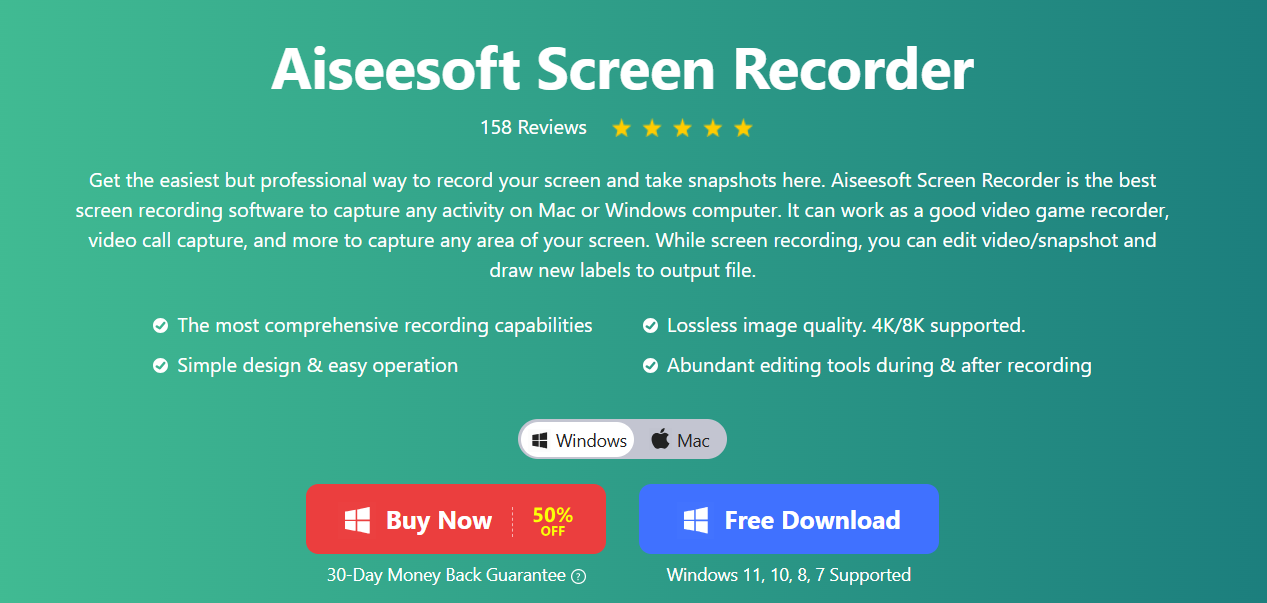
Aiseesoft Screen Recorder сочетает видео высокого разрешения с продуманными скриншотами. Склейка длинных страниц и съёмка выпадающих меню позволяют сохранить даже те элементы, которые исчезают при попытке нажать Print Screen. Запись экрана телефона пригодится, если важная переписка идёт в мобильном мессенджере: смартфон подключается к компьютеру по кабелю или без проводов. Видео сохраняется в распространённых форматах вроде MP4 и MKV.
Запись по расписанию позволяет зафиксировать страницу или трансляцию в заданное время без вашего участия. Подсветка кликов мыши делает видео нагляднее, ведь зритель видит, какие действия вы совершали. Поверх идущей записи разрешено добавлять пометки и нумерацию, но для доказательств лучше оставлять оригинал чистым. Программа платная, а пробная версия поможет понять, подходит ли она под ваши задачи.
Плюсы:
- Скриншоты длинных страниц с прокруткой.
- Захват всплывающих меню.
- Запись экрана смартфона через компьютер.
- Запись по расписанию.
- Подсветка кликов мыши.
Минусы:
- Полная версия платная.
- Сайт на английском.
- Запись в высоком разрешении требует мощного ПК и места на диске.
10. ФотоСКРИН
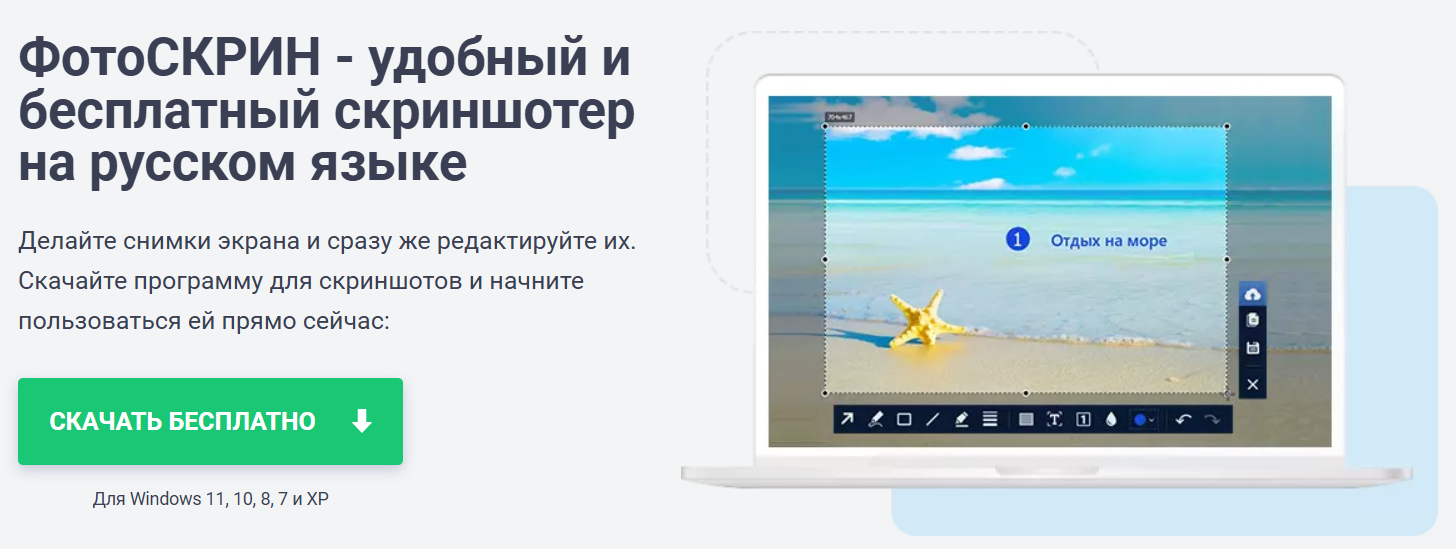
ФотоСКРИН подходит для простых случаев, когда нужно быстро сохранить сообщение или фрагмент страницы без лишних настроек. Сразу после выделения открывается редактор, где снимки можно пронумеровать, чтобы потом не запутаться в хронологии. Размытие помогает подготовить копию для публикации, скрыв данные третьих лиц. Программа запускается даже на стареньких машинах под «семёркой» и XP.
Из трёх доступных форматов для доказательств лучше выбирать PNG, так как он не теряет качество при сжатии. Стандартную папку сохранения в «Документах» стоит сразу продублировать в облако или на флешку. Загруженные на сервер изображения хранятся полгода с последнего открытия, поэтому полагаться только на онлайн-ссылку не стоит. Программа бесплатная и полностью на русском, что упрощает задачу тем, кто собирает доказательства впервые.
Плюсы:
- Минимум настроек для срочной фиксации.
- Нумерация для сохранения хронологии.
- Размытие данных на копиях.
- Сохранение в PNG без потери качества.
- Работает на старых версиях Windows.
Минусы:
- Захват с прокруткой не заявлен.
- Нет записи видео.
- Серверные копии удаляются через полгода без просмотров.
Как оформить скриншот, чтобы его приняли
Снимайте так, чтобы в кадр попали полный адрес страницы, дата и время, а в переписке имена собеседников и время сообщений. Лучше сделать один общий скриншот всего экрана с часами на панели задач и несколько детальных снимков нужных фрагментов. Перед съёмкой сверьте системные часы с точным временем, ведь неверная дата вызовет лишние вопросы. Для длинных диалогов дополнительно запишите видео с прокруткой от начала до конца.
Распечатайте снимки, укажите на каждом адрес страницы, дату и время получения, свою фамилию и поставьте подпись, как того требует разъяснение Верховного суда. Оригинальные файлы храните без изменений, а пометки и размытие делайте только на копиях. Если спор серьёзный или вторая сторона может оспорить подлинность, обратитесь к нотариусу за протоколом осмотра или воспользуйтесь сервисами онлайн-фиксации. В любом случае перед подачей документов стоит посоветоваться с юристом, потому что требования к доказательствам зависят от конкретного дела.
Какой инструмент выбрать для фиксации
Для быстрых снимков в экстренной ситуации удобен ClipLoader: одна клавиша, и страница сохранена вместе с адресом и временем на экране. Если важна автоматическая отметка даты, выбирайте FastStone Capture, а для длинных страниц с прокруткой подойдут Awesome Screenshot, PicPick и ShareX. Видео процесса лучше записывать в OBS Studio, Bandicam или Aiseesoft, особенно когда речь о трансляциях и длинных переписках. TechSmith Screencast поможет хранить материалы дела в облаке, а ФотоСКРИН выручит на старом компьютере.
Главное правило фиксации звучит просто: действуйте сразу. Страницы редактируются, сообщения удаляются, аккаунты блокируются, и снимок, сделанный сегодня, может оказаться единственным доказательством завтра. Держите скриншотер установленным заранее и знайте, куда он сохраняет файлы. Тогда в неприятной ситуации вы потратите не час на поиски программы, а несколько секунд на нажатие клавиши.
Чтобы программа для захвата экрана всегда была под рукой, лучше установить её заранее и проверить настройки сохранения файлов. Скачать ClipLoader и узнать больше о возможностях создания скриншотов и записи экрана можно на официальном сайте: https://cliploader.ru/.